
หากต้องการให้อีเมลแต่ละ Account ภายใต้โดเมนเนมเดียวกัน ส่งต่ออีเมลไปยังบัญชีอีเมลอื่นๆ ที่ต้องการได้โดยอัตโนมัติ Admin สามารถทำการตั้งค่า auto forward ให้กับบัญชีอีเมลเหล่านั้นได้ โดยมีขั้นตอนการทำ ดังนี้
1.ให้ Login เข้าสู่หน้า Admin Console ที่ https://admin.google.com/
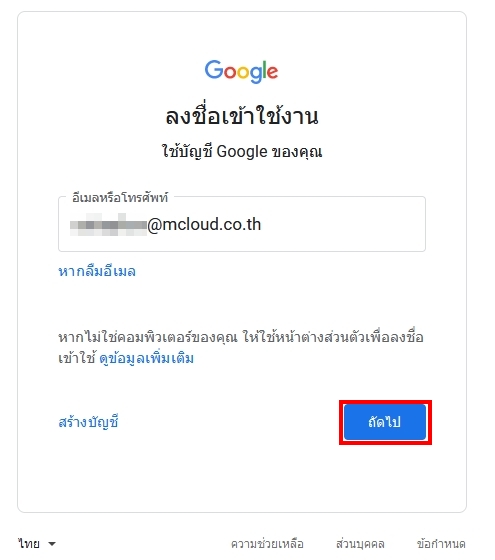
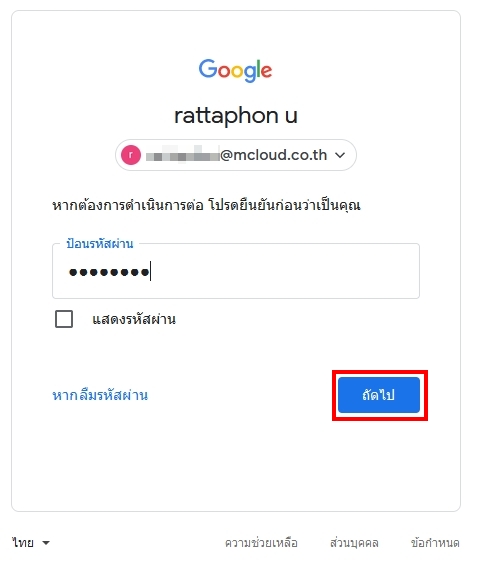
2. ใส่ E-mail หรือเบอร์โทรของผู้ใช้ตามที่ลงทะเบียนไว้กับ Google จากนั้นกดปุ่ม ถัดไป
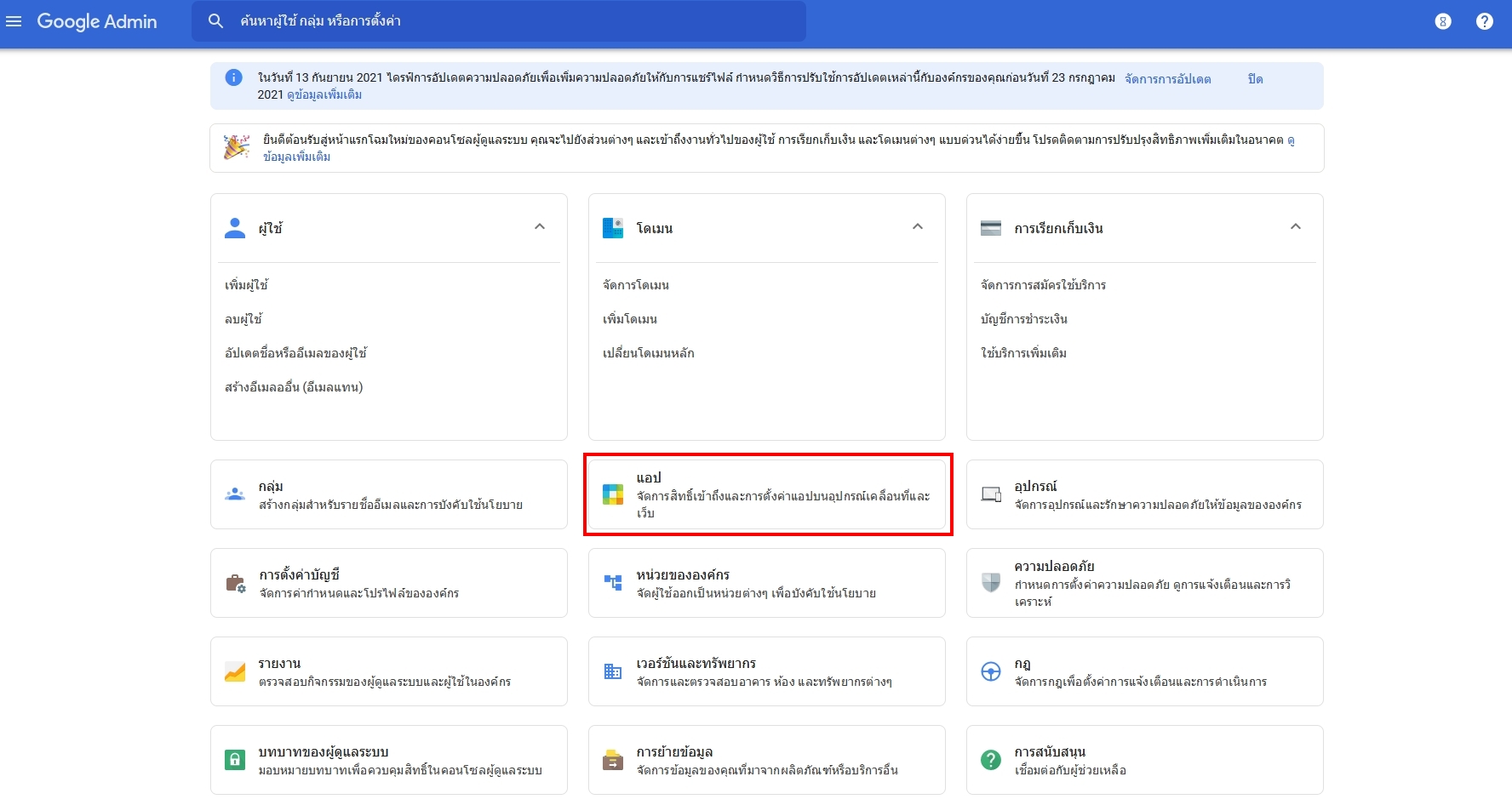
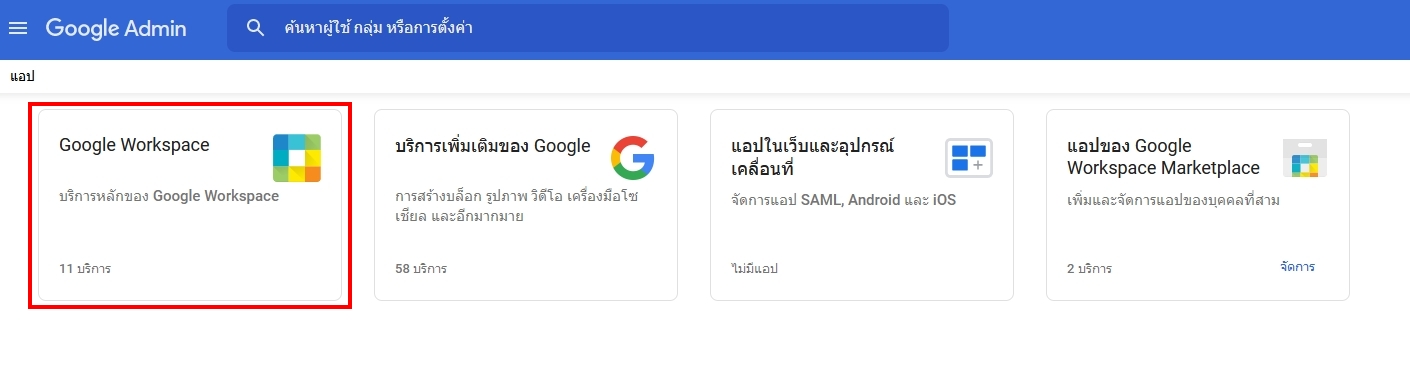
3.คลิกที่ แอป
4. คลิกที่ Google Workspace
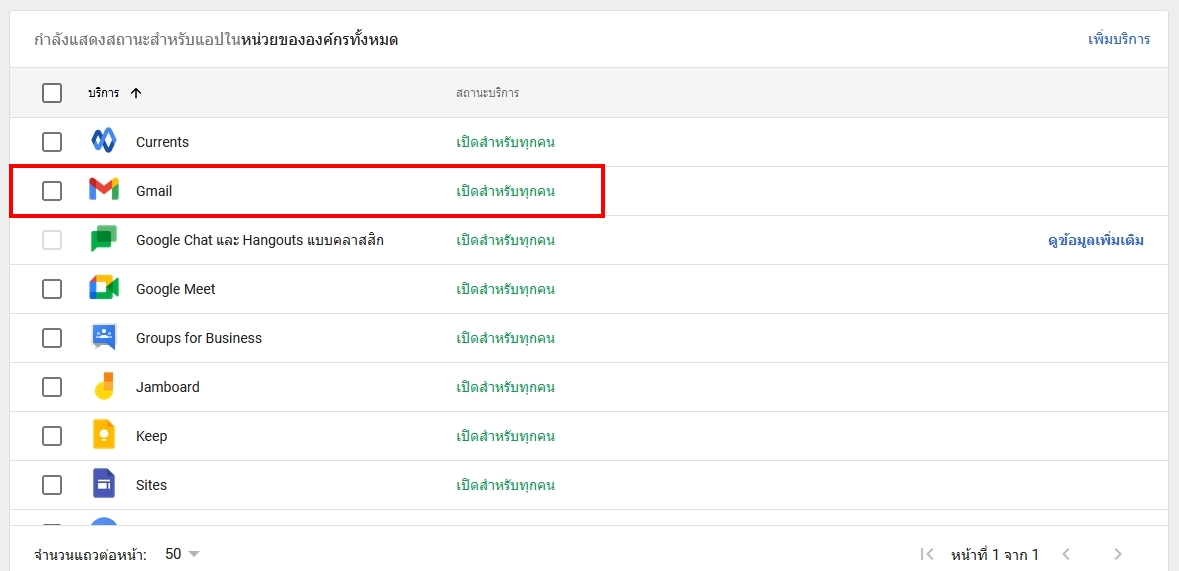
5. ให้เลือกบริการ Gmail
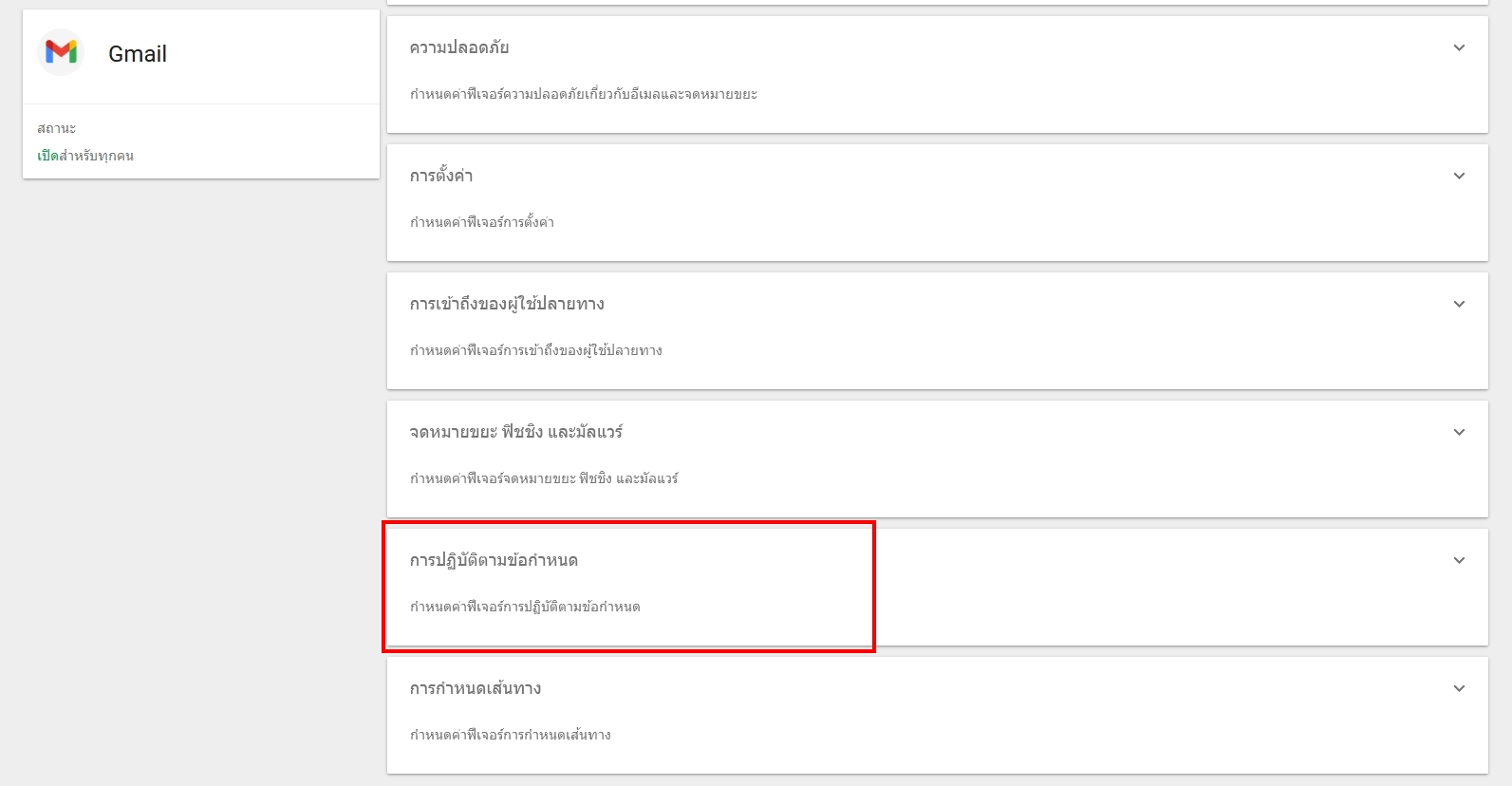
6. เลื่อนลงมาด้านล่าง ให้คลิกที่ การปฎิบัติตามข้อกำหนด
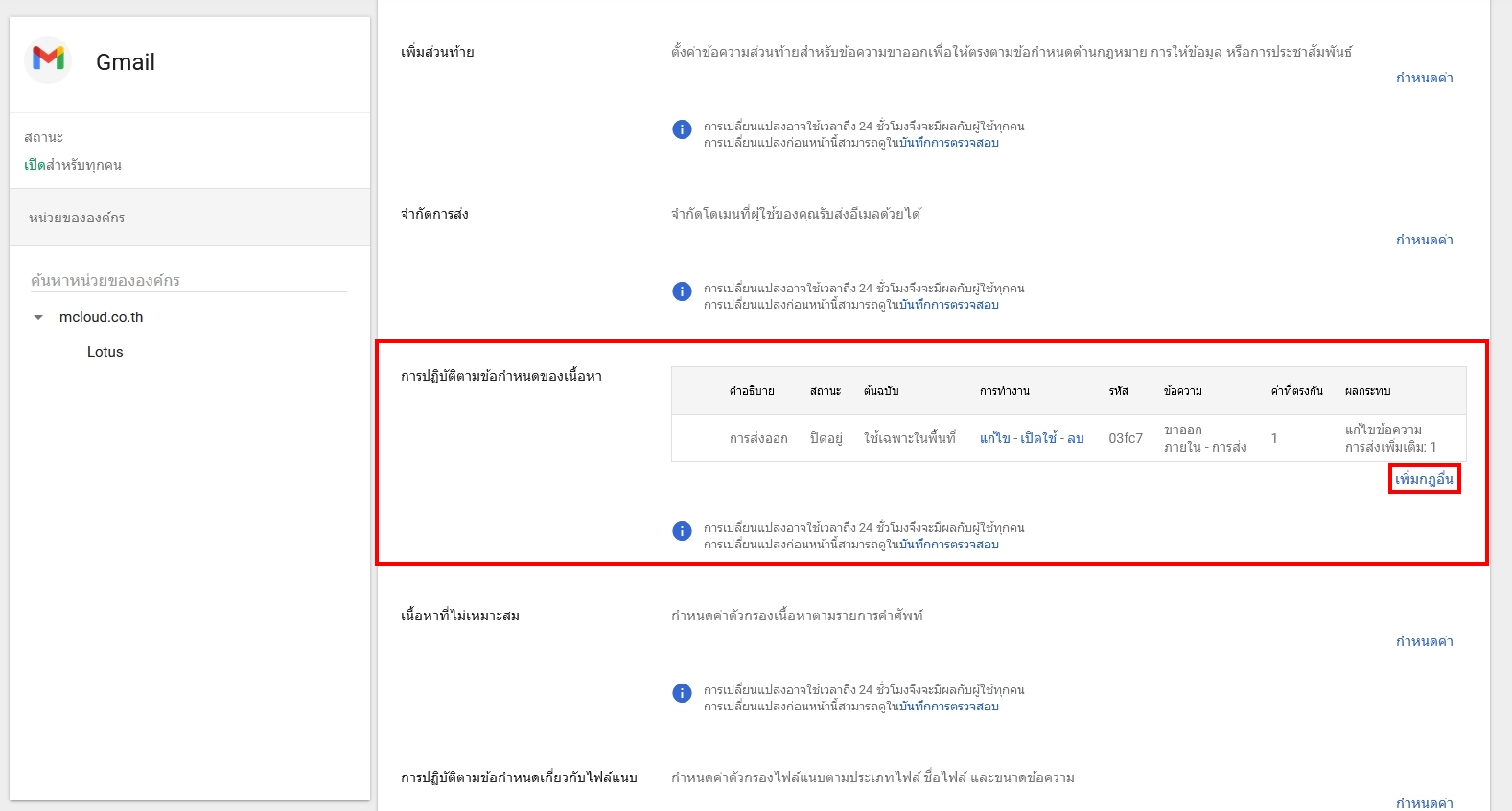
7. ที่หัวข้อ การปฎิบัติตามข้อกำหนดของเนื้อหา คลิกที่ เพิ่มกฎอื่น
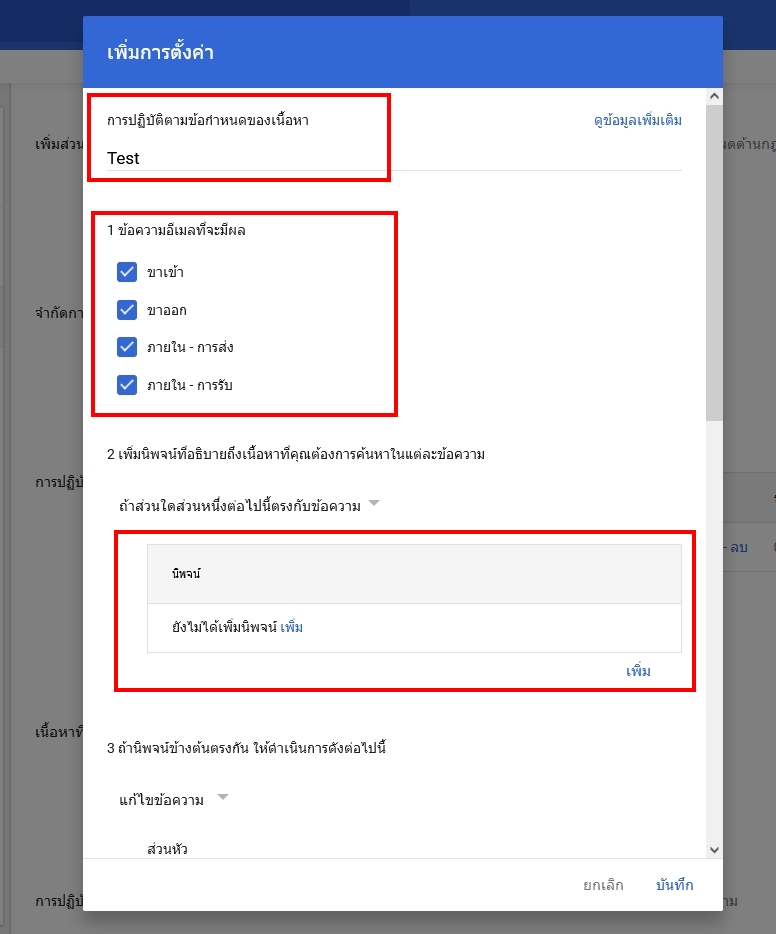
8. ที่หน้า Add Setting ให้ทำการตั้งค่า ดังนี้
การปฎิบัติตามข้อกำหนดของเนื้อหา: ใส่หัวข้อ ที่ต้องการกรอง เช่น Auto CC หรือ อีเมล หรือโดเมน ในกรณีนี้ให้ใส่ชื่อโดเมนของท่าน
ข้อความอีเมลที่จะมีผล: ให้คลิกถูกทุกข้อ
ในข้อ 2 ที่ นิพจน์ เลือก เพิ่ม
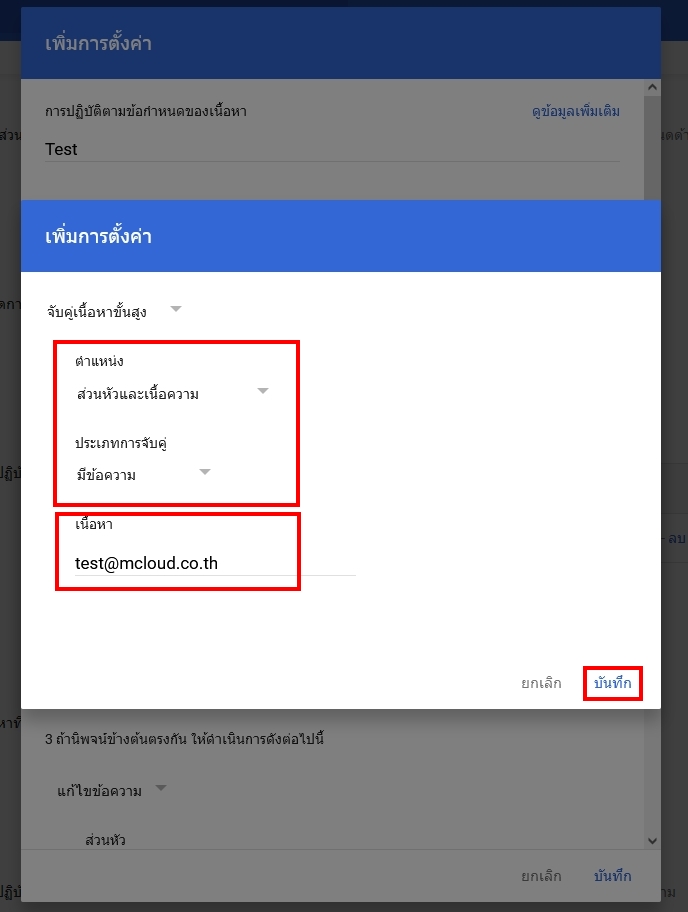
9. ที่ เพิ่มการตั้งค่า :
คลิกที่ลูกศรลง เลือกเป็น จับคู่เนื้อหาขั้นสูง
ตำแหน่ง: เลือก ส่วนหัว+เนื้อความ
เนื้อหา: ใส่อีเมลต้นทาง
กดปุ่ม บันทึก
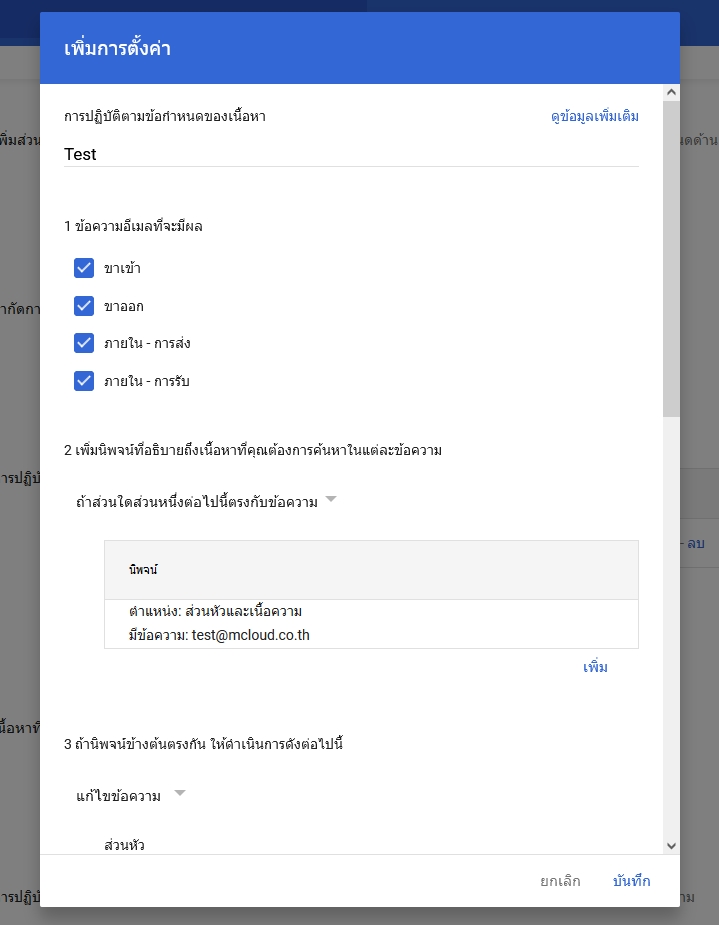
อีเมลที่เพิ่มเข้าไปจะปรากฎ ดังรูป
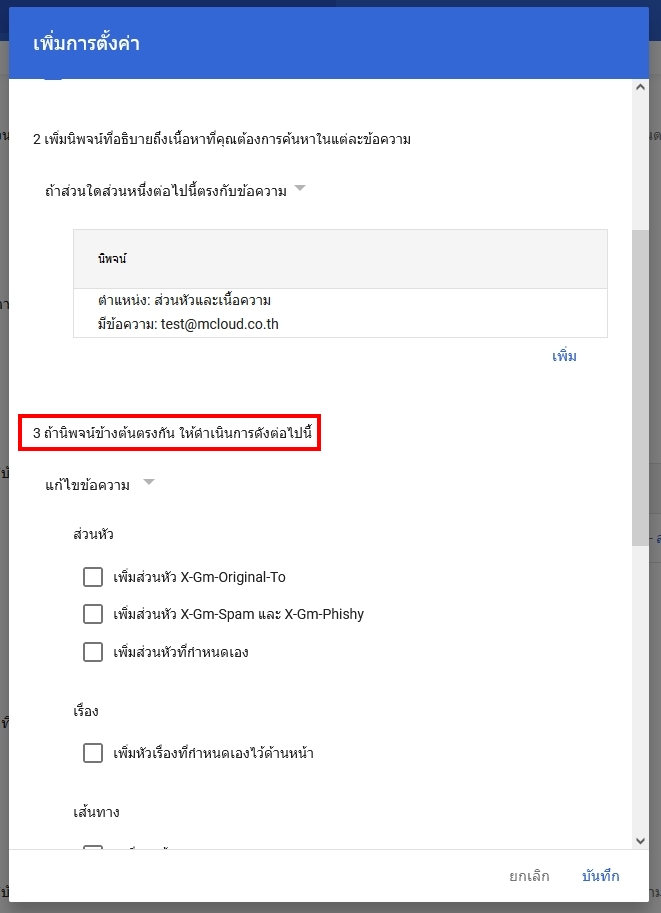
10. เลื่อนลงมาข้อที่ 3. ถ้านิพจน์ข้างต้นตรงกัน ให้ดำเนินการดังต่อไปนี้
11. ที่ และส่งไปที่ ให้ใส่เครื่องหมายถูกหน้า เพิ่มผู้รับอื่น
ใน ผู้รับ ให้คลิกที่ เพิ่ม
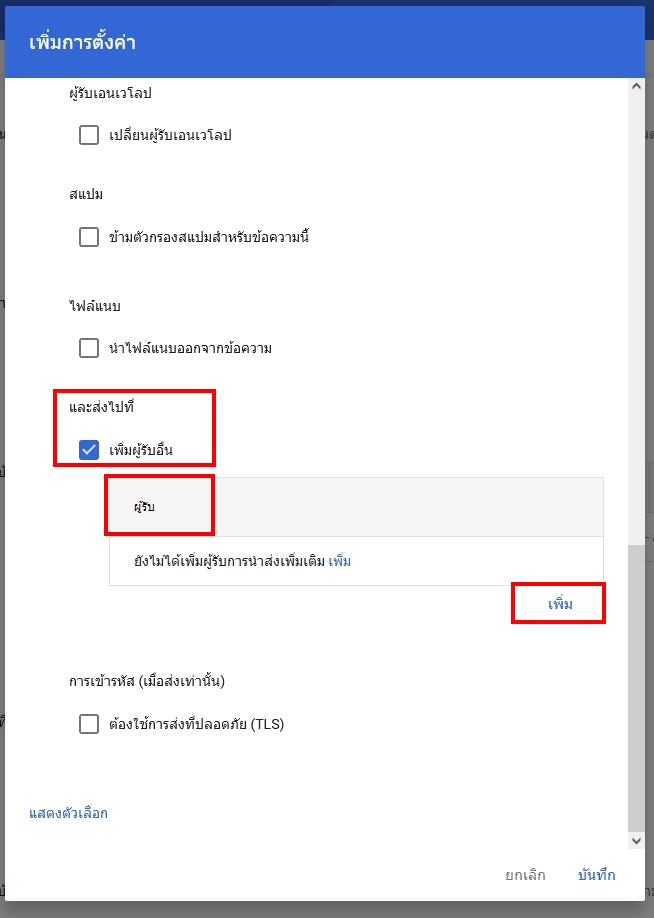
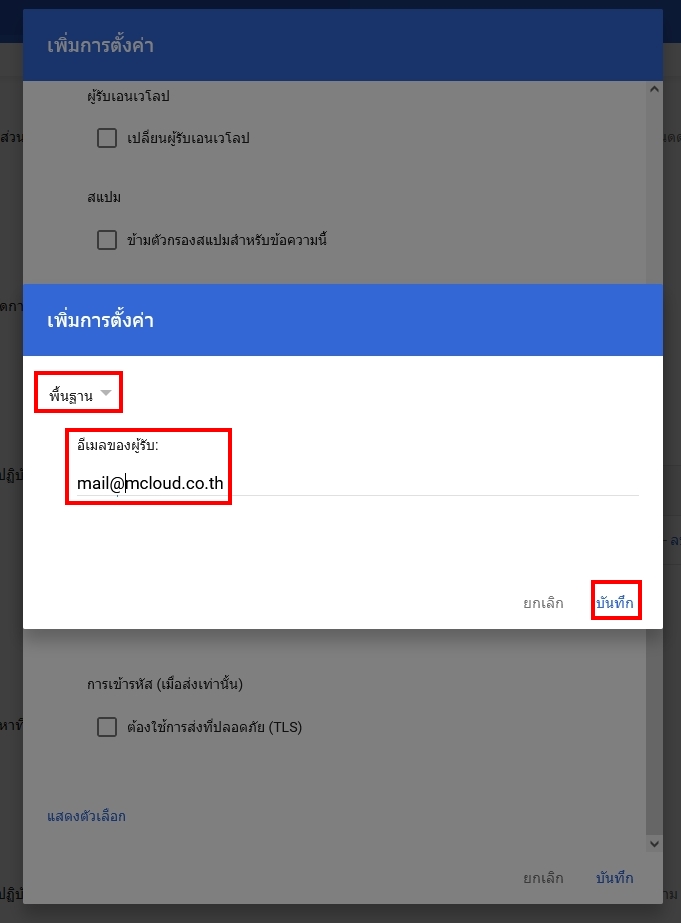
12. ที่ ผู้รับ :
คลิกที่ลูกศรลง เลือก พื้นฐาน
อีเมลของผู้รับ: ให้ใส่อีเมลปลายทางที่ต้องการ Forward
จากนั้นกดปุ่ม บันทึก
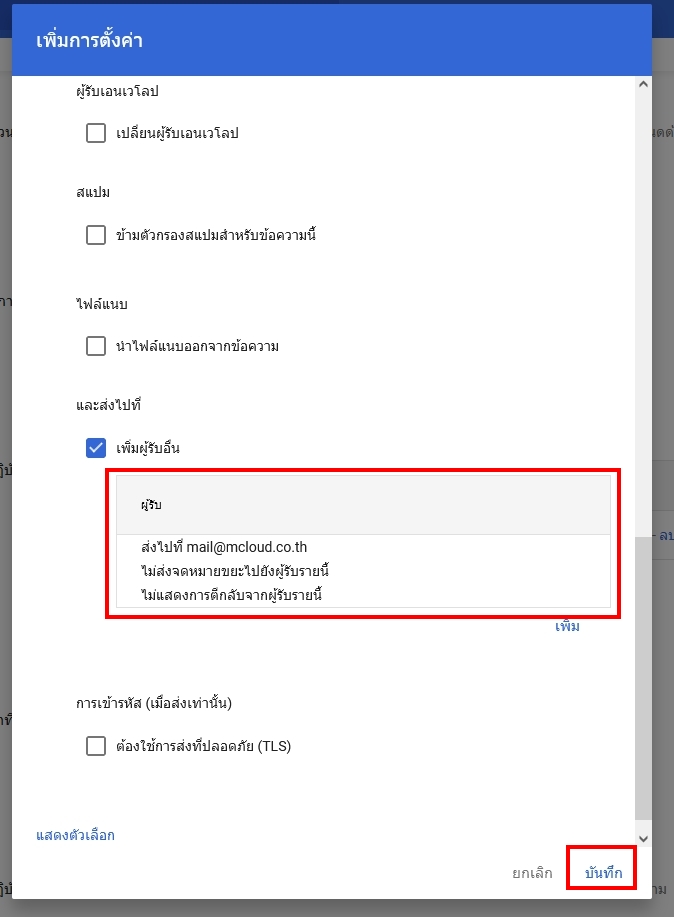
13. ระบบจะแสดงอีเมลที่เพิ่มเข้าไป คลิกที่ บันทึก เพื่อบันทึกการตั้งค่า
14. ระบบจะแสดงข้อมูล การปฎิบัติตามข้อกำหนดของเนื้อหา ที่เพิ่มเข้าไป